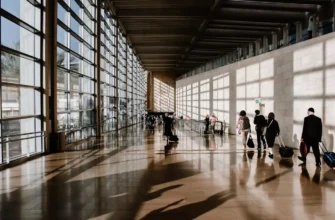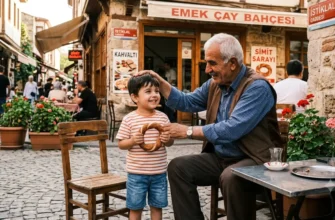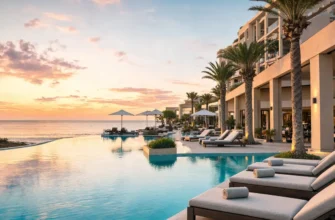
Хочете вивести свої фотографії на новий рівень? Хочете навчитися редагувати свої фотографії, як професійний фотограф? Якщо так, то ви потрапили в потрібне місце. У цій статті я покажу вам, як використовувати найкраще програмне забезпечення для редагування світлин, щоб перетворити ваші фотографії зі звичайних на надзвичайні.
Як редагувати фотографії як професіонал за допомогою найкращого програмного забезпечення для редагування фото
Якщо ви хочете покращити кольори, виправити експозицію, видалити небажані об’єкти або додати творчі ефекти, у цьому посібнику ви знайдете все необхідне.
Яка найкраща програма для редагування фотографій?
Перш ніж ми зануримося в процес редагування, поговорімо про найкраще програмне забезпечення для редагування фотографій, яке ви можете використовувати. Існує багато варіантів, але не всі вони рівноцінні. Одні більше підходять для початківців, інші — більш просунуті та пропонують більше можливостей. Деякі з них безкоштовні, а інші вимагають передплати або одноразової покупки.
Щоб допомогти вам вибрати найкраще програмне забезпечення для редагування фотографій для ваших потреб, ось кілька найпопулярніших і найпоширеніших програм:
- Photo Editor App: Це простий та інтуїтивно зрозумілий додаток, який можна використовувати на смартфоні або планшеті. Він дозволяє редагувати фотографії на ходу за допомогою фільтрів, пресетів, налаштувань та інструментів. Ви також можете ділитися своїми світлинами безпосередньо з програми в соціальних мережах. Одними з найкращих додатків для редагування фотографій є VSCO, Snapseed та Afterlight.
- Adobe Lightroom: Це одна з найпотужніших і найуніверсальніших програм для редагування зображень. Вона призначена для професійних фотографів, які хочуть швидко та ефективно впорядковувати, редагувати та експортувати свої фото. Вона пропонує широкий спектр інструментів і налаштувань для коригування кожного аспекту ваших світлин, від експозиції і кольору до шуму і різкості. Ви також можете використовувати пресети та профілі для застосування різних стилів та ефектів до ваших фотографій. Adobe Lightroom доступний у вигляді програми для настільних комп’ютерів або мобільного додатку і вимагає місячної або річної підписки.
- Adobe Photoshop: Це ще одна стандартна програма для редагування фотографій, яка пропонує більш просунуті та творчі можливості, ніж Lightroom. Вона дозволяє маніпулювати фотографіями у будь-який спосіб, який ви можете собі уявити, від ретушування і видалення об’єктів до додавання шарів і масок. Ви також можете використовувати Photoshop для створення графіки, логотипів, ілюстрацій та анімації. Photoshop – це переважно програма для настільних комп’ютерів, але існує також спрощена версія для мобільних пристроїв. Як і Lightroom, він вимагає підписки.
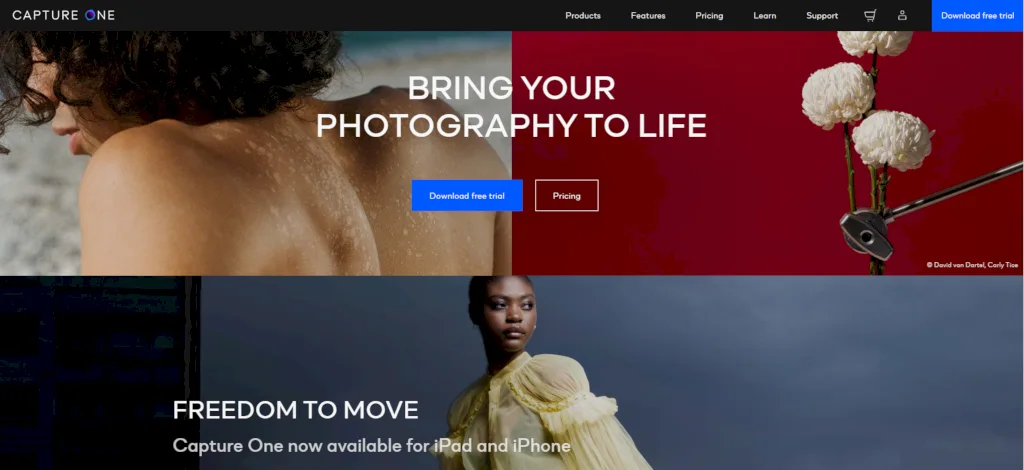
- Capture One Pro: Це програма для редагування фотографій високого класу, якій віддають перевагу багато професійних фотографів, що знімають у необробленому форматі. Вона пропонує чудову якість і продуктивність зображень, а також більш точні та настроювані інструменти та налаштування. Вона також має потужну функцію прив’язки, яка дозволяє керувати камерою з комп’ютера і миттєво бачити результати на екрані. Capture One Pro – це настільна програма, яка вимагає одноразової покупки або підписки.
- Luminar: Це новіша програма для редагування фотографій, яка має на меті зробити редагування зображень простим і цікавим. Вона використовує штучний інтелект і машинне навчання для аналізу ваших фотографій і застосування розумних коригувань та покращень. Вона також має унікальну функцію під назвою Sky Replacement, яка дозволяє змінювати небо на світлинах з реалістичними результатами. Luminar – це десктопна програма, яка потребує одноразової покупки.
Як редагувати фотографії як справжній профі
Тепер, коли ви вибрали програму для редагування фотографій, настав час почати редагувати свої фото як професіонал. Ось кілька основних кроків, які слід виконати для більшості ваших фото:
1. Обріжте та вирівняйте зображення
Першим кроком до редагування зображення є його обрізання та вирівнювання. Це може допомогти вам покращити композицію фотографії, прибрати небажані відволікаючі елементи або змінити співвідношення сторін для різних цілей.
Щоб обрізати зображення, ви можете скористатися інструментом обрізання у вашому програмному забезпеченні для редагування зображень і перетягнути кути або сторони кадру, поки не будете задоволені результатом. Ви також можете вибрати одне з попередньо встановлених співвідношень або ввести власні розміри.
Щоб вирівняти зображення, скористайтеся інструментом вирівнювання або інструментом повороту у вашому програмному забезпеченні для редагування фотографій і відрегулюйте кут нахилу зображення, поки воно не стане рівним. Ви також можете використовувати сітку або напрямні, щоб вирівняти зображення щодо горизонту або інших елементів.
2. Налаштуйте експозицію
Наступним кроком до редагування зображення є налаштування експозиції. Це може допомогти вам виправити будь-які проблеми з яскравістю або темрявою на вашій фотографії або створити різні настрої та ефекти.
Щоб налаштувати експозицію, ви можете використовувати різні інструменти та налаштування у вашому програмному забезпеченні для редагування фотографій, наприклад, такі:
- Експозиція: контролює загальну яскравість або темряву вашого зображення.
- Основні моменти: Дозволяє регулювати яскравість найяскравіших ділянок зображення.
- Тіні: Дозволяє регулювати яскравість найтемніших ділянок зображення.
- Біле: Дозволяє встановити точку білого на зображенні.
- Чорне: Дозволяє встановити точку чорного кольору зображення.
- Контрастність: Цей параметр визначає різницю між світлими і темними ділянками зображення.
Ви можете використовувати повзунки або криві для регулювання цих параметрів, поки не досягнете бажаного результату. Ви також можете використовувати гістограму, яка допоможе вам побачити розподіл тонів у вашому зображенні і уникнути обрізання або втрати деталей у світлих і темних ділянках.
3. Налаштуйте колір
Наступним кроком до редагування зображення є налаштування кольору. Це може допомогти вам покращити або змінити кольори на вашій фотографії, а також виправити будь-які відтінки або неточності.
Щоб налаштувати колір, ви можете використовувати різні інструменти та налаштування у вашому програмному забезпеченні для редагування фотографій, наприклад, такі:
- Баланс білого: Контролює загальну колірну температуру і відтінок вашого зображення. Ви можете використовувати пресети або повзунки для налаштування балансу білого, щоб він виглядав природно або відповідав вашому баченню.
- Яскравість: Керує інтенсивністю кольорів у вашому зображенні, особливо приглушених.
- Насиченість: Керує інтенсивністю всіх кольорів у зображенні, незалежно від їхньої початкової насиченості.
- HSL: розшифровується як відтінок, насиченість і яскравість, і дає змогу налаштувати кожен з цих параметрів для окремих кольорів у зображенні. Ви можете використовувати цей параметр для точного налаштування або зміни певних кольорів у вашому зображенні.
- Відтінки кольорів: Дозволяє застосовувати різні кольори до різних тональних областей зображення, таких як тіні, півтони та світлі ділянки. Ви можете використовувати це для створення різних настроїв і ефектів у вашому зображенні.
Ви можете використовувати повзунки або коліщатка, щоб налаштувати ці параметри, доки не досягнете бажаного результату. Ви також можете скористатися інструментом “піпетка”, щоб вибрати нейтральний або цільовий колір зображення і відповідно налаштувати баланс білого.
4. Видалення плям і захаращення
Наступним кроком до редагування зображення є видалення з нього плям, плям, пилу або небажаних об’єктів. Це допоможе вам очистити зображення і зробити його більш привабливим і професійним.
Для видалення плям і безладу ви можете використовувати різні інструменти у вашому програмному забезпеченні для редагування фотографій, наприклад, такі:
- Видалення плям: Цей інструмент дозволяє вибрати пляму або дефект на зображенні та замінити її на сусідню ділянку, яка відповідає текстурі та кольору.
- Лікувальний пензель: Дозволяє зафарбувати пляму або дефект на зображенні та об’єднати його з навколишнім простором.
- Клонований штамп: Дозволяє скопіювати частину зображення і вставити її на іншу частину зображення. Ви можете використовувати його, щоб приховати небажані об’єкти або продублювати потрібні.
- Заливка з урахуванням вмісту: дозволяє виділити ділянку зображення і заповнити її вмістом, який відповідає навколишньому простору. Ви можете використовувати цей інструмент для видалення великих або складних об’єктів із зображення.
Ви можете використовувати ці інструменти з різними розмірами, твердістю, непрозорістю та режимами, доки не досягнете бажаного результату. Ви також можете збільшувати та зменшувати масштаб зображення, щоб краще розгледіти деталі та внести точніші правки.
5. Наведіть різкість на зображення
Останнім кроком до редагування зображення є підвищення його різкості. Це допоможе вам покращити деталі та краї зображення, зробити його більш чітким і ясним.
Щоб підвищити різкість зображення, ви можете використовувати різні інструменти та налаштування у вашому програмному забезпеченні для редагування фотографій, наприклад, такі:
- Наведення різкості: Застосовує глобальний ефект підвищення різкості до всього зображення. Ви можете налаштувати кількість, радіус, деталізацію та маскування ефекту підвищення різкості, поки не досягнете бажаного результату.
- Чіткість: Застосовує ефект локального підвищення контрастності до зображення. Він підвищує контрастність середніх тонів і робить краї чіткішими.
- Розмиття: Застосовує ефект зменшення серпанку до зображення. Він видаляє будь-який туман або серпанок із зображення, роблячи його чіткішим і яскравішим.
- Шумозаглушення: Застосовує ефект зменшення шуму до вашого зображення. Він згладжує будь-яку зернистість або артефакти, що виникають в умовах низької освітленості або високої світлочутливості.
Ви можете використовувати повзунки або пензлі для регулювання цих параметрів, поки не досягнете бажаного результату. Ви також можете скористатися режимом перегляду до і після або інструментом “лупа”, щоб краще побачити різницю і уникнути надмірної різкості або надмірного згладжування зображення.
Як редагувати фотографії як професіонал з прикладами
Тепер, коли ви знаєте, як редагувати фотографії як професіонал за допомогою найкращого програмного забезпечення для редагування зображень, подивімось кілька прикладів того, як ці кроки можуть змінити різні типи світлин.
Приклад 1: Пейзажна фотографія
Ось приклад пейзажної фотографії до і після редагування:
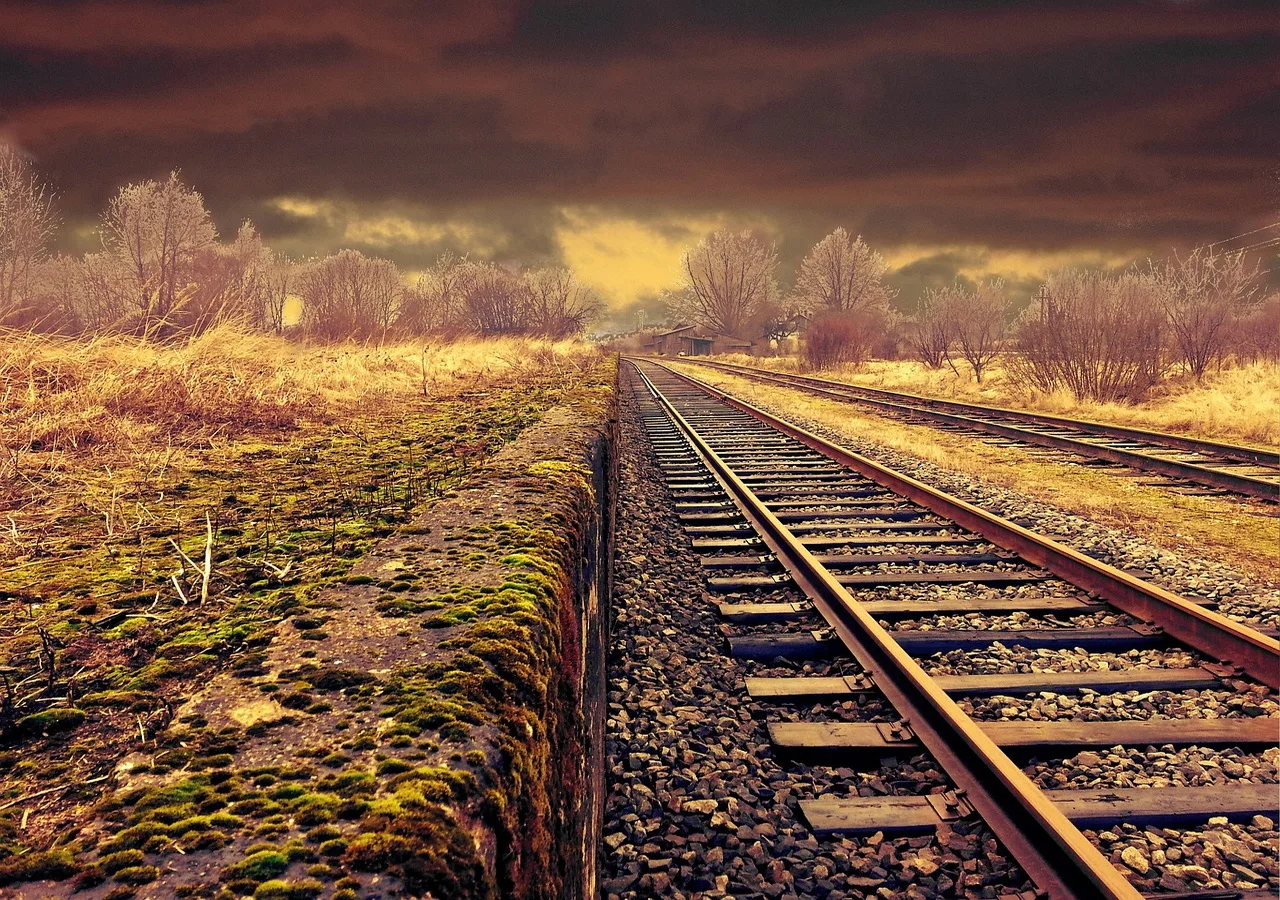
Ось деякі з застосованих редагувань:
- обрізали та вирівняли зображення, щоб покращити композицію та прибрати елементи що відволікають
- відрегулювали експозицію, щоб висвітлити тіні та затемнити світлі ділянки
- відкоригували колір, щоб зробити небо більш синім, а траву більш зеленою
- Видалили плями та шум з неба та води
- Навели різкість, щоб зробити зображення чіткішим і зрозумілішим.
Приклад 2: Портретна фотографія
Ось приклад портретної фотографії до і після редагування:
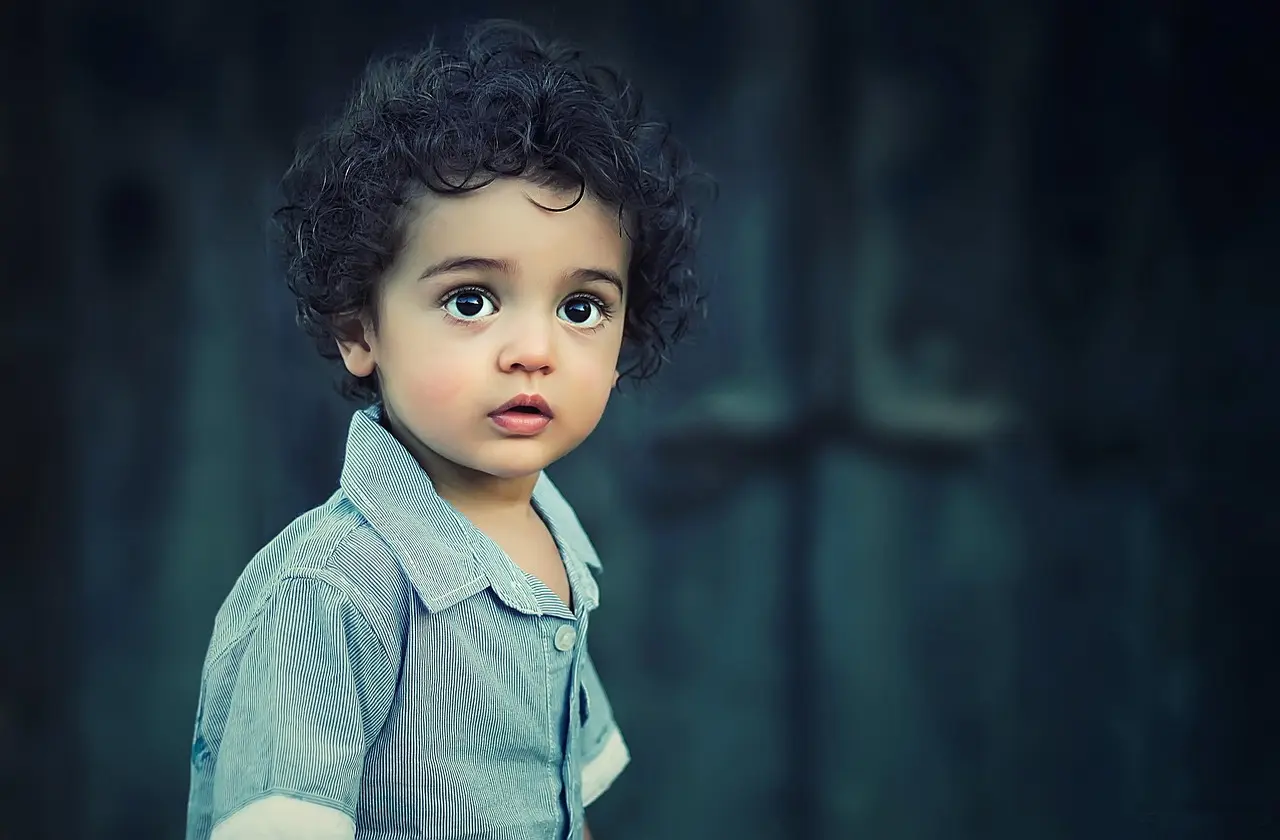
Ось деякі з застосованих редагувань:
- Обрізано та вирівняно зображення, щоб сфокусуватися на об’єкті та прибрати відволікаючі фактори
- Відрегулювали експозицію, щоб зробити об’єкт більш помітним і створити ефект м’якого заднього освітлення
- Відкоригували колір, щоб зробити відтінок шкіри більш природним, а очі — яскравішими
- Видалили деякі дефекти та волосся на обличчі та зачісці
- Підвищили різкість зображення, щоб зробити його більш чітким і ясним
Приклад 3: Фотографія товару
Ось приклад фотографії товару до і після редагування:
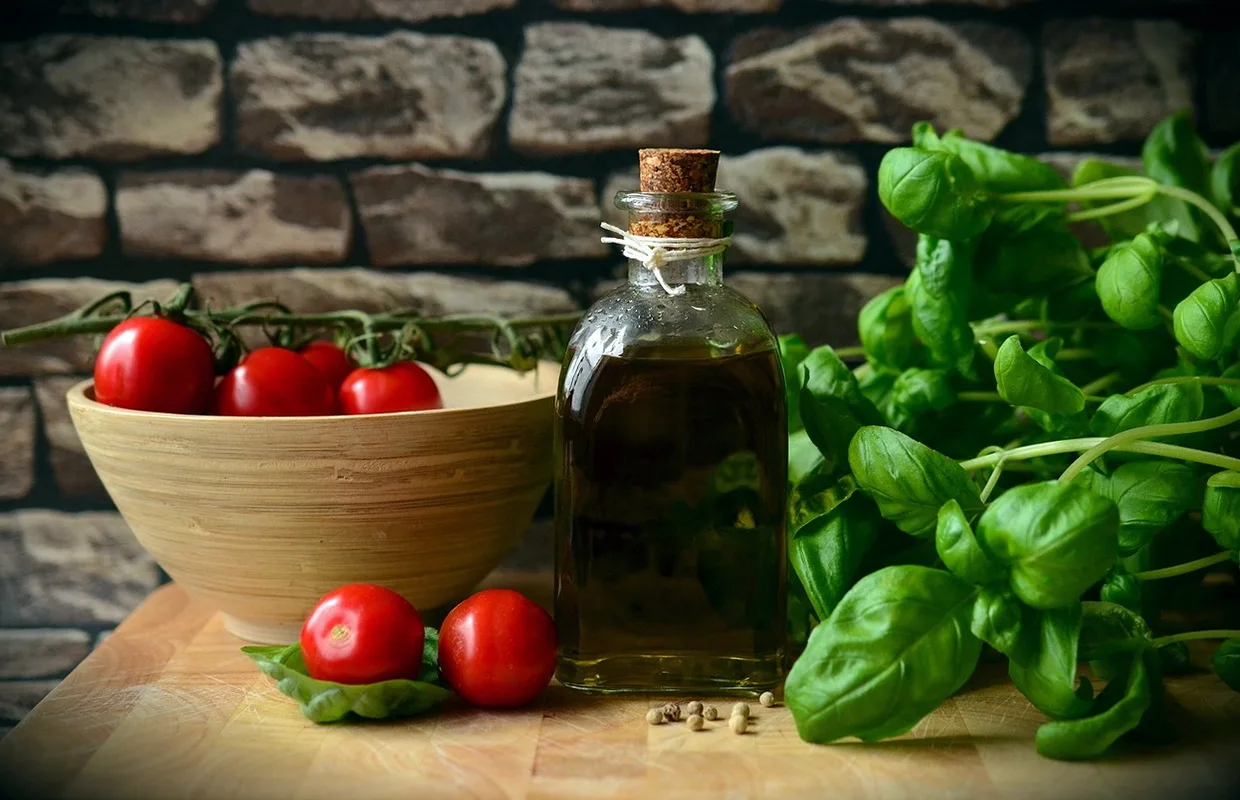
Ось деякі з редагувань, які були застосовані:
- Обрізали та вирівняли зображення, щоб підігнати його до потрібного співвідношення сторін і прибрати відволікаючі елементи
- Відрегулювали експозицію, щоб зробити продукт більш яскравим і контрастним
- Відкоригували колір, щоб зробити продукт більш яскравим і привабливим
- Видалили плями та пил з продукту та фону
- підвищили різкість зображення, щоб зробити його чіткішим і зрозумілішим
Приклад 4: Кінематографічне фото
Ось приклад кінематографічного фото до і після редагування:
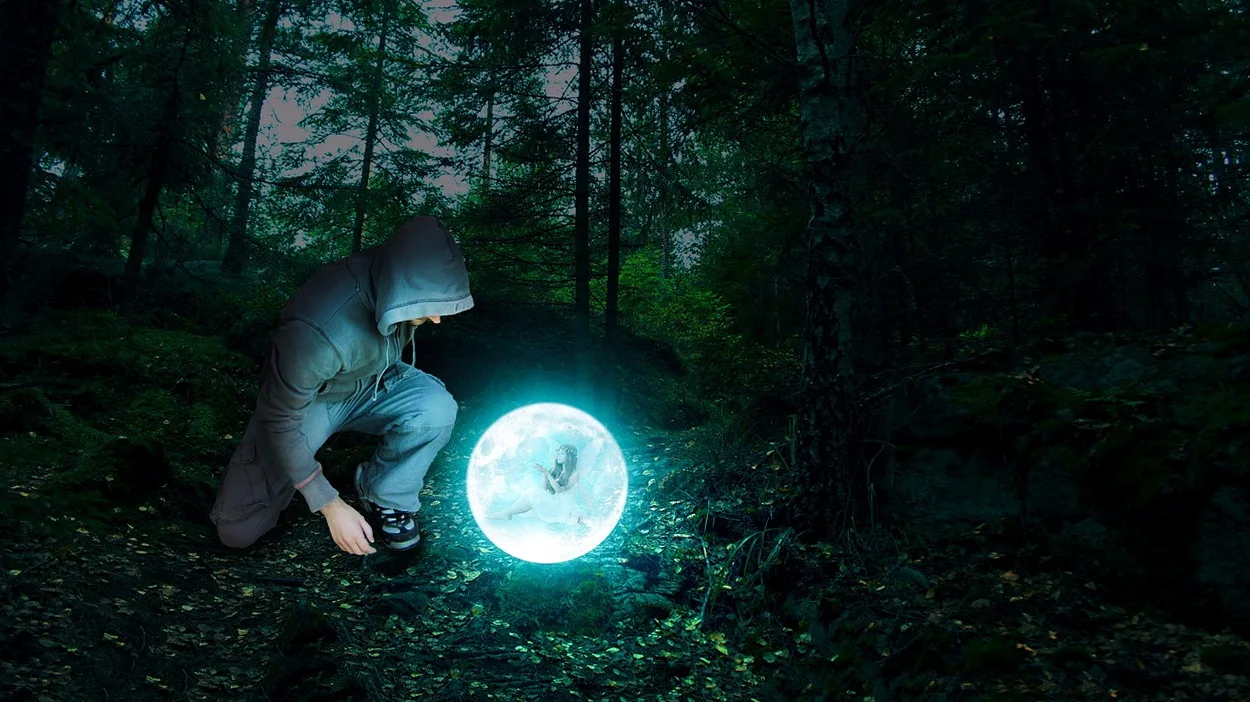
Ось деякі з застосованих редагувань:
- Обрізано та вирівняно зображення для створення широкоформатного співвідношення сторін та більш динамічної композиції
- Відрегульовано експозицію для створення різкого контрасту між світлими та темними ділянками
- Відкориговано колір, щоб створити бірюзово-помаранчеву кольорову гаму, характерну для голлівудських фільмів
- Додали трохи віньєтування та зернистості, щоб створити ефект плівки.
Приклад 5: Вінтажна фотографія
Ось приклад вінтажної фотографії до і після редагування:
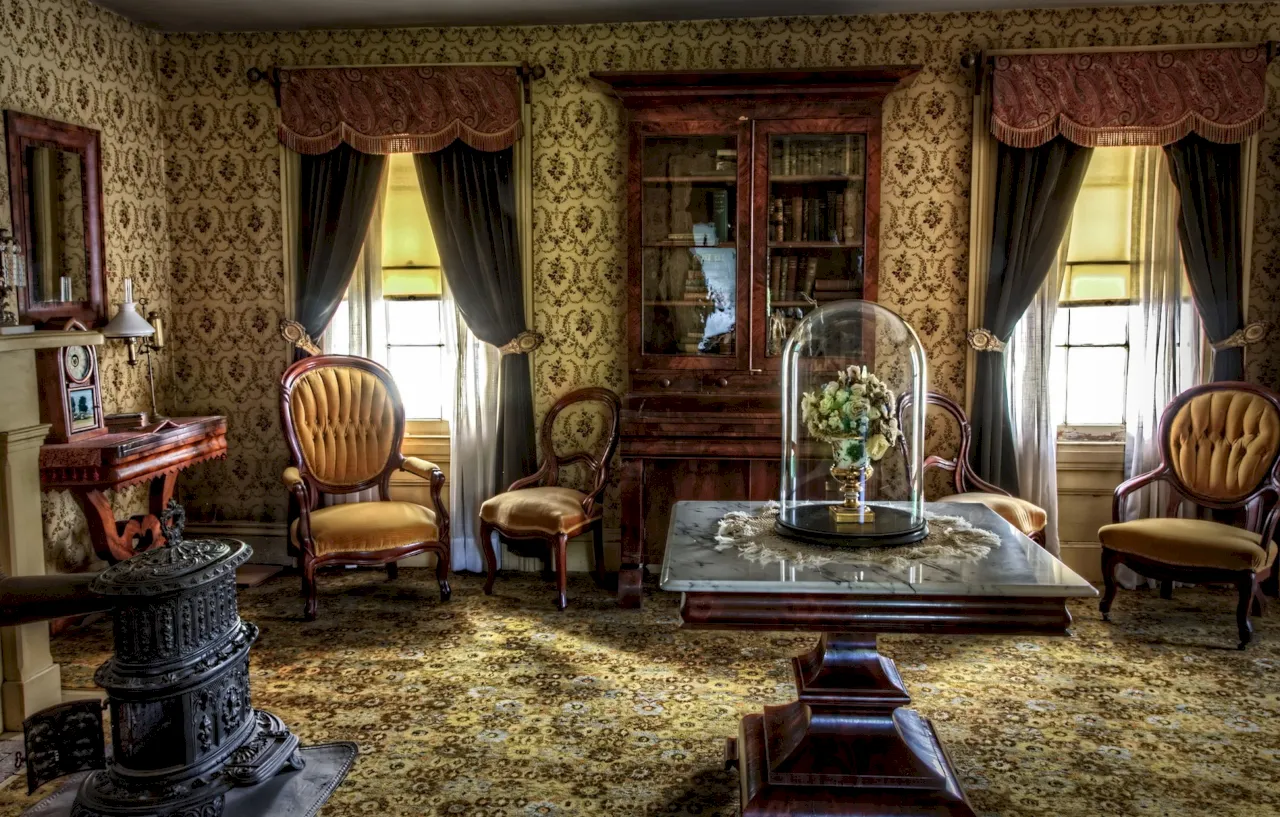
Ось деякі з застосованих редагувань:
- Обрізано та вирівняно зображення, щоб створити квадратне співвідношення сторін та більш збалансовану композицію
- Відрегулювали експозицію, щоб створити вицвілий і розмитий вигляд
- Відрегулювали колір, щоб створити теплий і ностальгічний відтінок
- додали подряпини, пил і патьоки світла для створення старомодного ефекту
Приклад 6: HDR-фотографія
Ось приклад HDR-фотографії до і після редагування:
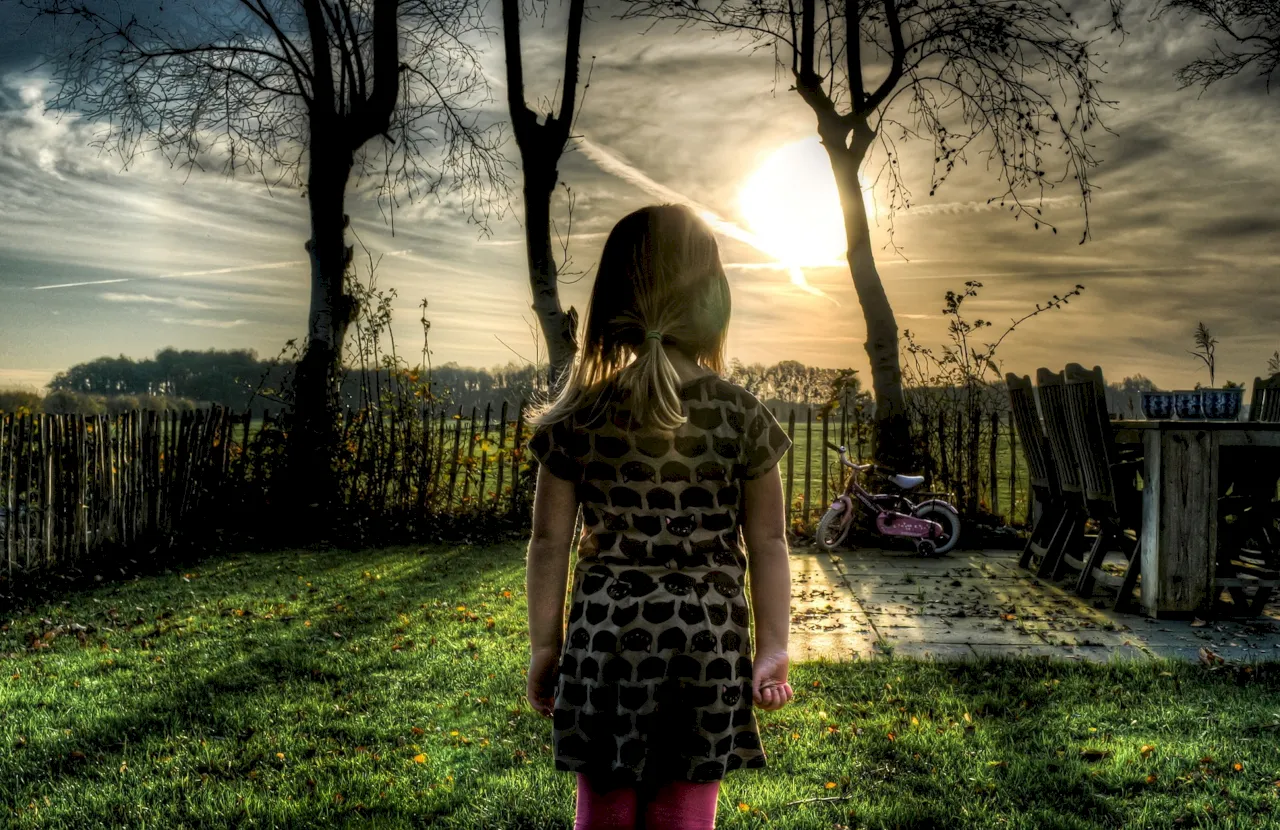
Ось деякі з застосованих редагувань:
- Об’єднано три різні експозиції однієї сцени для створення HDR-зображення
- Відрегулювали експозицію, щоб підкреслити деталі як у світлих, так і в темних ділянках
- Відрегулювали колір, щоб зробити кольори більш яскравими та реалістичними
- Підвищили різкість зображення, щоб зробити його чіткішим і зрозумілішим
Сподіваюся, ці приклади надихнуть вас на власне редагування фотографій. Ви можете знайти більше прикладів та уроків в Інтернеті, або ж поекспериментувати з різними інструментами та налаштуваннями у вашому програмному забезпеченні для редагування зображень. Насолоджуйтесь своїми фотографіями!

Висновок
Як бачите, редагування ваших фотографій як професіонал може суттєво змінити їхній вигляд і відчуття. Дотримуючись цих простих кроків, ви зможете використовувати найкраще програмне забезпечення для редагування зображень, щоб покращити свої світлини та виділити їх з-поміж інших. Пам’ятайте, що немає правильного чи неправильного способу редагування фотографій, якщо ви задоволені результатом. Експериментуйте з різними інструментами та налаштуваннями та отримуйте задоволення від своїх фото. Ви будете вражені тим, що ви можете створити.👏