Лайфхаки для встановлення другого акаунта Google на комп’ютер і телефон
Обліковий запис Google дає доступ до безлічі додатків: електронна пошта, зберігання в Хмарі, музика, фільми, карти, робочі інструменти. Весь цей багатий асортимент дуже корисний. Тому можна задуматися і про другий обліковий запис із таким самим функціоналом. Ось як це зробити: поради з налаштування та використання.
Створення другого облікового запису Google
Для цього необхідно надати Google деяку інформацію та номер телефону. У відповідь Google дасть вам кілька пропозицій щодо імені облікового запису (яке подвоюється як ваша Gmail-адреса), ґрунтуючись на обраному вами імені, але ви можете вибрати щось ще, якщо захочете.
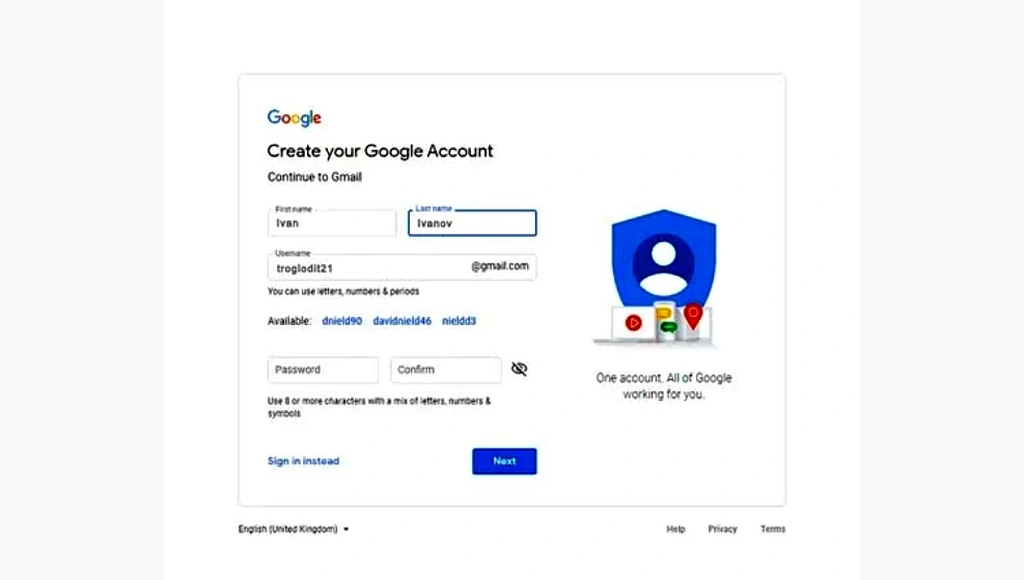
Також необхідно вказати дату народження, свою стать і пароль. Крім того, у вас є можливість надати резервну адресу електронної пошти, що ми рекомендуємо зробити (це може бути навіть адреса Gmail, підключена до вашого початкового облікового запису Google) на випадок, якщо у вас коли-небудь виникнуть проблеми з входом у ваш другий обліковий запис.
Перше, що ви побачите, — це нова поштова скринька Gmail: чиста і порожня. Звідси можна зайнятися її оформленням: додати картинку в профіль облікового запису Google і налаштувати ідентифікацію.
Додавання другого акаунта Google на телефон
Залежно від моделі телефону і версії Android деталі можуть відрізнятися, суть у наступному. На вкладці Android відкрийте Налаштування, потім натисніть Облікові записи, Додати обліковий запис і Google. Вам буде запропоновано увійти в систему з обліковими даними, пов’язаними з вашим новим ім’ям користувача і паролем.
Тепер ви можете користуватися своїми робочими додатками з двох акаунтів. Для кожної програми може бути свій інтерфейс. Наприклад, у Gmail торкніться свого аватара (угорі праворуч), потім виберіть свій новий обліковий запис зі списку, а в YouTube клікніть свій аватар (угорі праворуч), натисніть своє нинішнє ім’я облікового запису, а після виберіть другий обліковий запис.
Google Drive, найімовірніше, буде додатком, через який ви будете регулярно перемикатися між обліковими записами, особливо якщо ваш другий обліковий запис призначений для роботи. Як і в Gmail або YouTube, торкніться значка свого аватара в правому верхньому кутку, а потім виберіть свій другий обліковий запис.
У вас не повинно бути особливих проблем із пошуком перемикача облікових записів у будь-якому з ваших Google-додатків. У Google Photos він розташований у верхній частині меню додатка (три рядки вгорі ліворуч); у Google Maps – у верхній правій частині, позаду вашого аватара; у Play Movies & TV треба відкрити меню додатка (три рядки вгорі ліворуч), а потім вибрати свій другий обліковий запис.
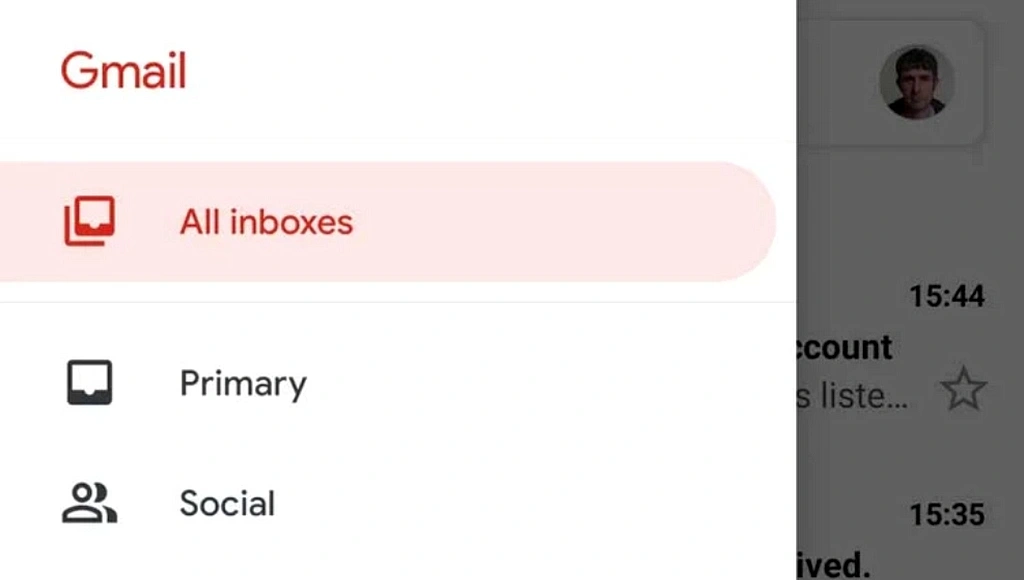
Gmail працює трохи по-іншому. Він дозволяє об’єднати ваші облікові записи разом, чого інші додатки Google не роблять, тобто ви можете бачити всі ваші електронні листи на одному екрані. Відкрийте меню програми (три рядки вгорі ліворуч), потім виберіть Усі вхідні. Насправді у вас є кілька варіантів об’єднання листів із кількох облікових записів Google у Gmail, які ми обговоримо в розділі Інтернет нижче.
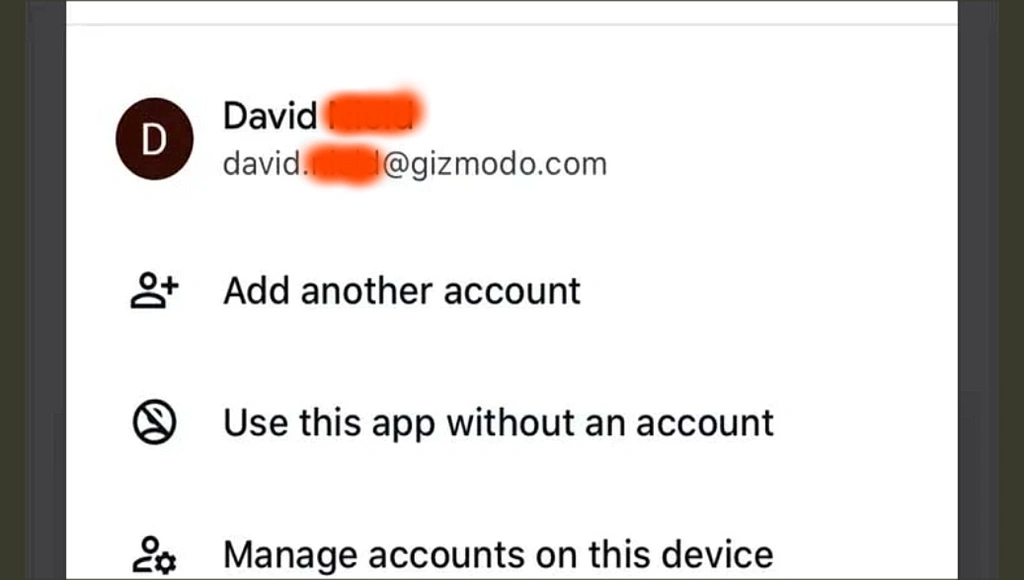
Для тих, хто користується iPhone, найпростіший спосіб налаштувати другий обліковий запис Google такий. Встановіть додаток Google для iOS. Торкніться свого аватара (вгорі праворуч), потім Додати інший обліковий запис і дотримуйтесь інструкцій для входу. Вам також буде запропоновано вибрати обліковий запис, який ви хочете використовувати за замовчуванням.
Як і на Android, кожна програма Google має свій власний перемикач облікових записів: за аватаром у правому верхньому куті: Google Drive, Gmail, YouTube і Google Maps, а також у меню додатків у Google Photos і Play Movies & TV. Gmail для iOS має ту саму опцію “Усі вхідні”, що й версія застосунку для Android.
Додавання другого облікового запису Google в Інтернеті
Через Gmail другий обліковий запис буде доступний у всіх вебдодатках Google. Клацніть аватар (угорі праворуч), потім Додати інший акаунт, після чого увійдіть у свій другий обліковий запис.
Поки що немає змішаного перегляду електронних листів у всіх ваших облікових записах Google на одному екрані, як на Android або iOS: просто потрібно буде відкрити окремі вкладки. Однак, як уже говорилося, у вас є кілька варіантів для отримання всіх ваших листів Google в одній поштовій скриньці.
Один із них: просто пересилати електронні листи зі свого другого акаунта, що зручно, якщо ви дійсно не використовуєте його так багато. На екрані Gmail для вашого другого облікового запису натисніть значок шестерні (вгорі праворуч), потім Налаштування, потім Пересилання і POP/IMAP. Натисніть Додати адресу пересилання, щоб надсилати електронні листи прямо з другого облікового запису на перший.
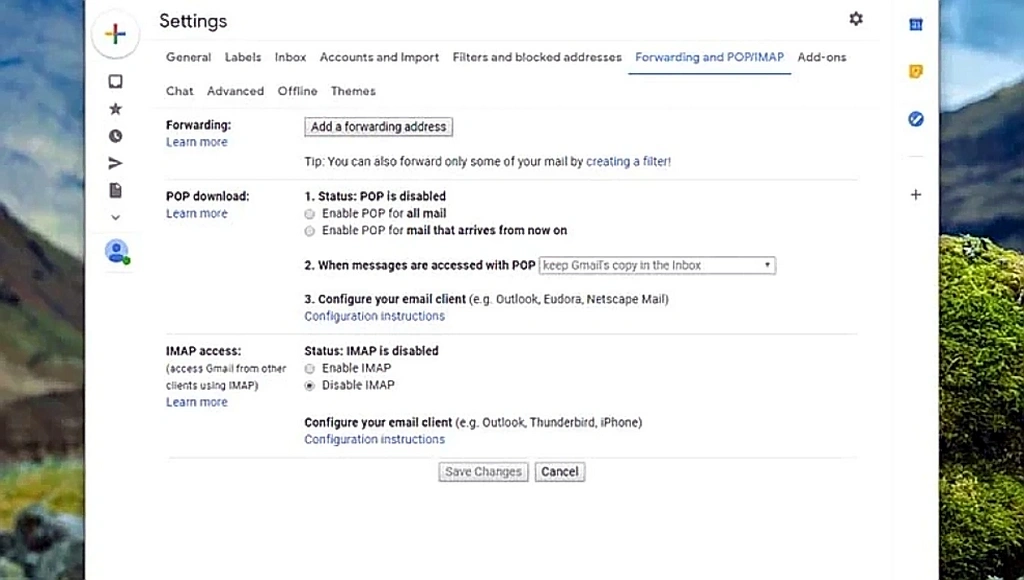
Це просто налаштувати, але це не дозволяє вам використовувати свою оригінальну поштову скриньку Gmail для відповіді на електронні листи, використовуючи свою вторинну адресу. Для цього вам потрібно увімкнути POP-доступ до другого облікового запису Google (Увімкнути POP для всієї пошти на вкладці Переадресація і POP/IMAP, про яку ми говорили вище). Ви можете вибрати, чи будуть копії ваших листів залишатися у вторинній поштовій скриньці Gmail під час першого доступу.
Поверніться в поштову скриньку Gmail для свого першого облікового запису Google, натисніть значок шестерні (угорі праворуч), потім Налаштування, Облікові записи та Імпорт: вам треба додати свій другий обліковий запис у розділах Надіслати пошту як і Перевірити пошту з інших облікових записів. Якщо ви не впевнені в правильності виставлених налаштувань, уточніть тут: https://support.google.com/mail/answer/7104828
Після того як ви додали свій другий обліковий запис Google у Gmail в Інтернеті, він з’явиться в меню, якщо ви натиснете свій аватар у будь-якому з Google-додатків: Google Drive, Google Maps, Google Calendar, YouTube, YouTube Music тощо. Ви не можете переглядати інформацію з двох облікових записів одночасно на одному екрані, але ви можете, принаймні, запускати додатки, підписані на різні облікові записи Google, одночасно на кількох вкладках.
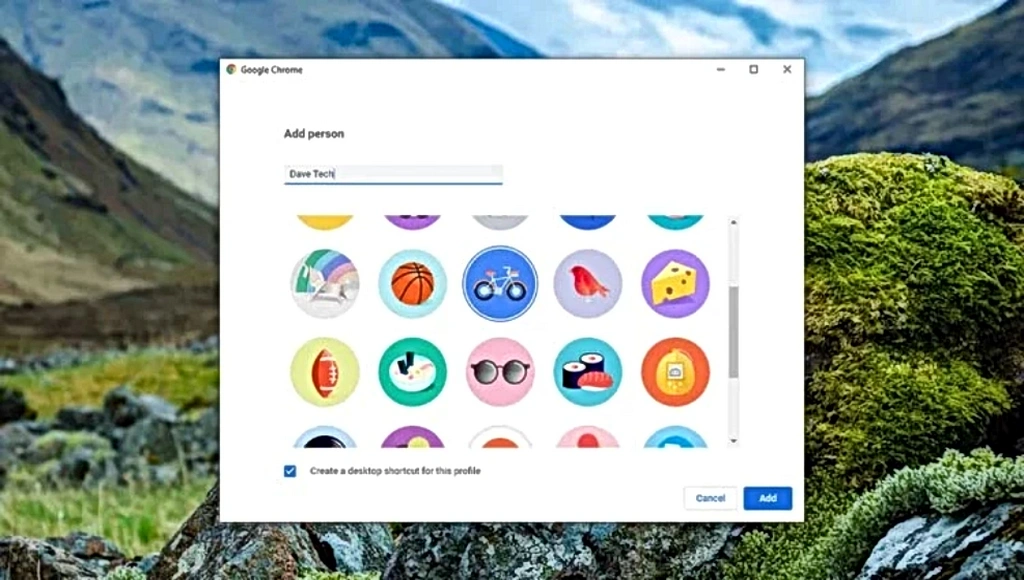
Google Chrome також надає вам можливість налаштування декількох профілів, що схоже на наявність декількох облікових записів користувачів у Windows або macOS, тому вся історія перегляду, закладки, паролі та інші дані браузера зберігатимуться окремо всередині двох облікових записів Google.
Натисніть кнопку аватар на панелі інструментів Chrome, потім виберіть Керування людьми, а після — Додати людину. Виберіть ім’я для другого профілю, додайте картинку й увійдіть у систему, використовуючи облікові дані для другого облікового запису; ви можете їх переключити, знову натиснувши на кнопку аватар на панелі інструментів Chrome.
З точки зору кінцевого користувача додавання другого профілю не сильно відрізняється від простого відкриття другого облікового запису в нових вкладках, але це запускає новий Chrome на панелі завдань. За необхідності ви зможете відокремлювати закладки, паролі, історію для свого другого облікового запису.